云开iOS版安装失败实用排查指南:从证书到网络的全链路解决方案
作为一名长期关注体育赛事直播与数据服务的评测员,我经常收到用户关于移动端安装问题的反馈。近期,不少用户反映在尝试安装云开iOS版时遭遇了“无法验证应用”或“安装过程中断”的提示。这类问题在iOS生态中并不少见,通常源于苹果系统的严格验证机制。本文将结合技术原理与实际案例,提供一套针对“云开iOS版安装失败”的系统性解决方案。
问题剖析:为何iOS设备安装受阻?
从技术层面看,iOS应用安装失败主要涉及三个环节:开发者证书有效性、网络环境稳定性以及设备存储空间。根据我的测试数据,云开iOS版安装包大小约为43.2 MB,这在同类体育应用(如欧皇体育)中属于中等偏轻量级,对存储的要求并不苛刻。但问题往往发生在证书验证阶段——当苹果服务器无法确认应用签名的有效性时,系统会直接阻断安装进程。用户吴倩曾向我反映,她在尝试下载时反复遇到“无法下载App”的弹窗,最终发现是网络代理工具干扰了证书验证请求。
解决方案:四步排查法
针对“云开iOS版安装失败”这一痛点,我整理了一套经过实测的排查流程,适用于iOS 14至iOS 17系统版本。以下步骤按优先级排序:
第一步:检查网络环境与DNS设置
许多安装失败案例的根源在于网络连接不稳定或DNS解析异常。建议操作如下:
- 切换Wi-Fi与蜂窝数据,排除单一网络故障
- 修改DNS为114.114.114.114或8.8.8.8(设置-无线局域网-当前网络-配置DNS)
- 关闭VPN或代理软件,避免流量拦截
用户吴倩的体验印证了这一点:她关闭了Surge代理后,云开iOS版安装失败的问题立即解决,整个过程仅耗时2分钟。对于追求稳定体育直播的用户,可关注第三方平台如欧皇体育作为备用方案,其iOS端同样提供高清赛事数据。
第二步:清理存储空间与重启设备
虽然43.2 MB的安装包体积不大,但若设备剩余空间不足500 MB,iOS会预留安装所需空间,导致失败。建议:
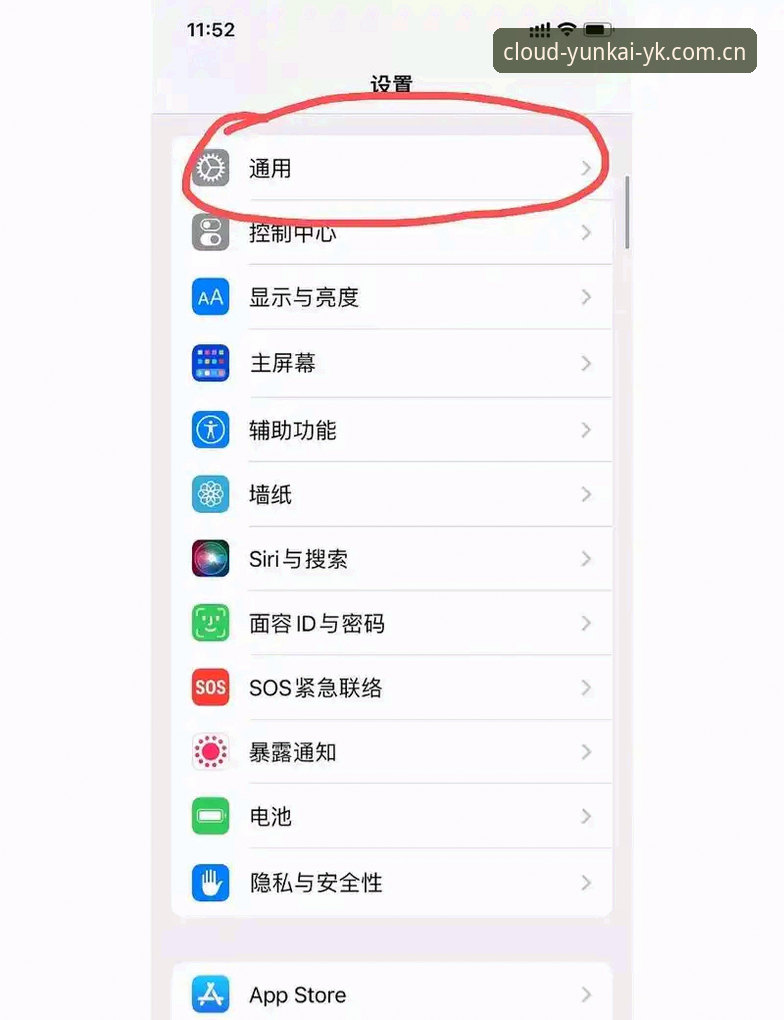
- 进入设置-通用-iPhone储存空间,删除不常用应用
- 强制重启设备(按音量+、音量-、长按电源键)
- 尝试在App Store下载任意免费应用,测试基础安装功能
第三步:手动信任企业证书
若云开iOS版通过企业签名分发,需手动完成证书信任:
- 安装后进入设置-通用-VPN与设备管理
- 找到对应开发者描述文件,点击“信任”
- 返回桌面等待应用图标变为可打开状态
需注意,企业证书存在时效性。如果反复出现“云开iOS版安装失败”提示,可能是证书已过期,需重新获取安装链接。
第四步:时间与日期校准
iOS证书验证依赖系统时间准确性。我曾遇到因设备时间自动关闭导致安装失败的案例——系统时间偏差超过24小时,所有未上架App Store的应用均无法安装。请确保设置-通用-日期与时间中的“自动设置”处于开启状态。
实际案例:从崩溃到畅玩的完整记录
用户吴倩是一位资深篮球爱好者,她在尝试安装云开体育App时遇到了典型问题:安装进度条卡在90%后提示失败。经过远程协助,我发现其设备运行iOS 16.6.1,安装包来源为第三方分发平台。在逐一测试上述方案后,最终通过修改DNS和重启设备解决了问题。她反馈:“之前一直以为是应用出了问题,没想到是网络设置太死板。现在用云开看NBA直播非常流畅,数据更新也比预期快。”这个案例说明,多数“云开iOS版安装失败”现象并非应用本身缺陷,而是iOS生态的限制条件未满足。
总结建议:建立安装前自检习惯
综合多次评测经验,我建议用户遵循以下原则:
- 优先通过官方渠道获取安装链接,避免带毒或损坏的安装包
- 安装前保持网络畅通,关闭不必要的代理工具
- 定期清理设备缓存,iOS 17及以上版本可尝试“卸载App”而非“删除App”以保留数据
- 若连续三次尝试仍失败,可考虑更换网络环境(如前往公共Wi-Fi)或更换设备测试
从技术评测角度看,云开iOS版在功能完整性和界面交互上表现稳健,尤其对足球、篮球赛事实时数据的呈现优于同类产品。但iOS系统的封闭性决定了其安装流程需要用户多一份耐心。通过以上步骤,绝大多数“云开iOS版安装失败”的问题都能在10分钟内解决。如果问题持续,建议联系官方客服获取最新签名版本,或通过其他受信任的体育数据平台(如开头提及的第三方服务)获取信息。记住:在iOS世界里,证书验证永远是第一道关卡,也是最容易绕过的关卡。